


Kun je op dit moment niets meer versturen? Regel dat eerst met Geblokkeerd. Wat nu?. De pincode hieronder is voor daarna.
Word je 's nachts zomaar uitgelogd uit WhatsApp Business, krijg je daarna een golf spamberichten en zie je op meerdere telefoonnummers ineens verificatiecodes binnenkomen die je niet hebt aangevraagd? Dan is de kans groot dat iemand probeert je nummer over te nemen. Het goede nieuws: dat is te voorkomen met één instelling, verificatie in twee stappen (een pincode). In deze gids leggen we uit wat er gebeurt en hoe je de pincode instelt, zowel op je telefoon als in WhatsApp Manager op business.facebook.com. Mis je de basis nog? Lees eerst onze uitleg over WhatsApp Business voor personeel.
Wat er waarschijnlijk aan de hand is
Die verschijnselen horen bij elkaar en wijzen op een overnamepoging:
- Ongevraagde verificatiecodes. Elke keer dat iemand jouw nummer op WhatsApp of een andere dienst probeert te registreren, wordt er een sms-code naar je gestuurd. Een stroom van die codes betekent dat iemand het herhaaldelijk probeert.
- Plotseling uitgelogd. WhatsApp koppelt een nummer aan één toestel. Lukt het een aanvaller om je nummer op een ander toestel te registreren, dan word jij op je eigen telefoon uitgelogd.
- Boomer-verbinding verbroken. Draai je Coexistence, dan hangt de koppeling met Boomer aan diezelfde WhatsApp Business-app. Wordt de app uitgelogd, dan valt ook die koppeling weg.
- Spam achteraf. Zodra een nummer is gekaapt of veelvuldig geprobeerd, komt het vaak op spamlijsten terecht, vandaar de plotselinge berichten uit het buitenland.
De kern: een sms-verificatiecode alleen is te weinig bescherming. Wie die code weet te onderscheppen of jou weet over te halen hem te delen, is binnen. Verificatie in twee stappen legt daar een tweede slot op.
De oplossing: verificatie in twee stappen (pincode)
Verificatie in twee stappen is een zelfgekozen pincode van 6 cijfers die náást de sms-code nodig is om je nummer te registreren. Zonder die pincode komt niemand binnen, ook niet met de sms-code. Je hebt hem alleen nodig bij het (opnieuw) registreren van je nummer op een toestel of platform, niet elke keer dat je de app opent. WhatsApp vraagt hem af en toe ter herinnering, zodat je hem niet vergeet.
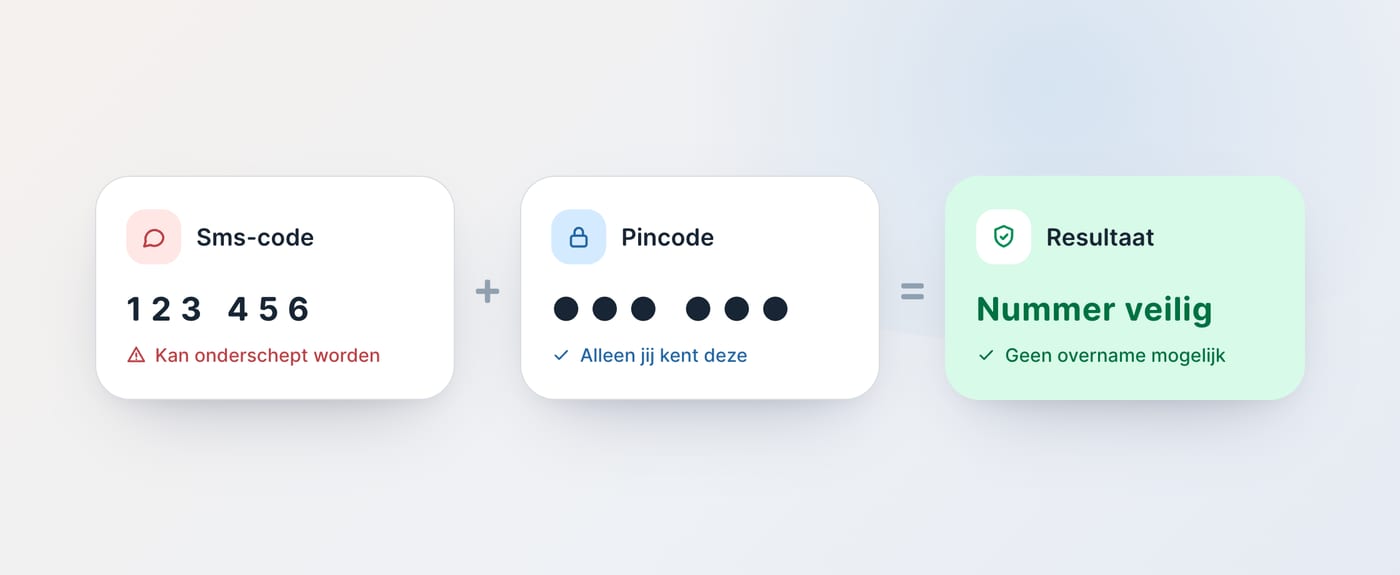
Voor een zakelijk nummer stel je die pincode op twee plekken in, afhankelijk van je situatie. Gebruik je de WhatsApp Business-app op je telefoon (zoals bij Coexistence), doe dan beide. WhatsApp legt zelf ook uit hoe registratie en verificatie in twee stappen samen je account beschermen.
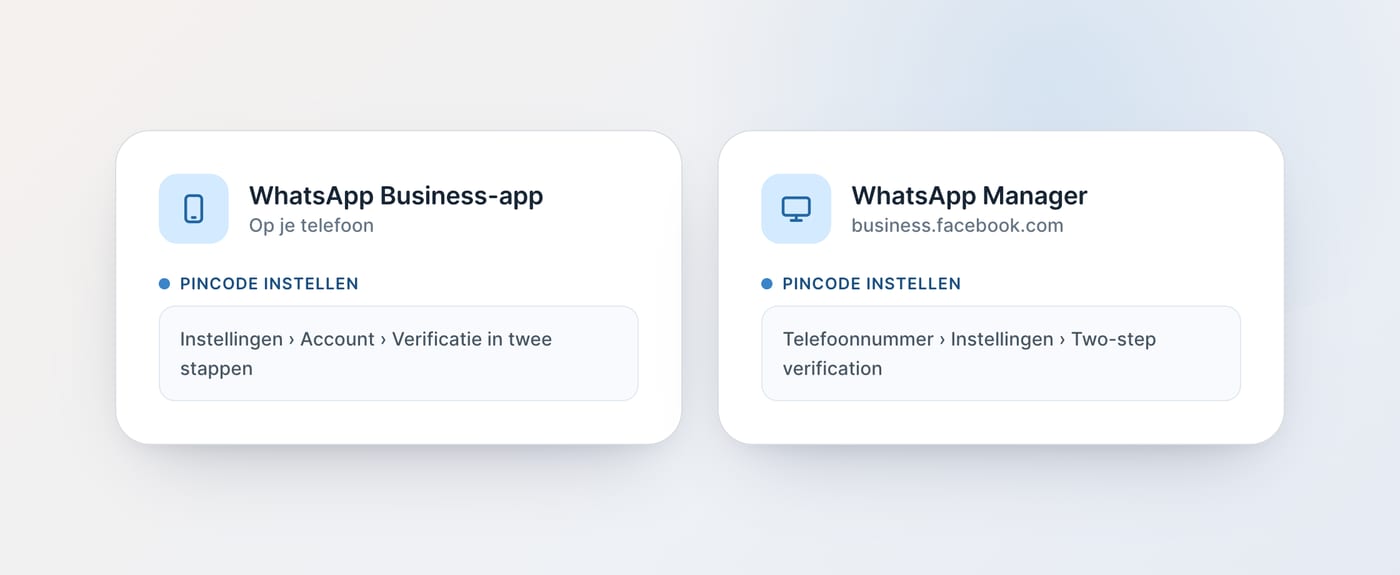
Zo stel je de pincode in op je telefoon (WhatsApp Business-app)
Dit is de laag die voorkomt dat iemand je nummer op een ander toestel registreert en jou uitlogt.
- Open de WhatsApp Business-app en tik rechtsboven op de drie puntjes (⋮) → Instellingen.
- Ga naar Account.
- Tik op Verificatie in twee stappen.
- Tik op Inschakelen.
- Bedenk een pincode van 6 cijfers, voer die in en bevestig door hem nogmaals in te toetsen.
- Voeg een e-mailadres toe. Dit is belangrijk: hiermee kun je de pincode resetten als je hem vergeet.
Kies geen voor de hand liggende code (geen 123456 of je geboortejaar) en bewaar hem op een veilige plek, bijvoorbeeld in je wachtwoordmanager.
De officiële, altijd actuele stappen staan ook in het WhatsApp-helpcentrum, voor iPhone en voor Android.
Zo stel je de pincode in op business.facebook.com (WhatsApp Manager)
Gebruik je het officiële WhatsApp Business Platform (de API, bijvoorbeeld via Boomer), dan beheer je de pincode van je nummer in WhatsApp Manager:
- Ga naar business.facebook.com en log in.
- Selecteer je bedrijfsaccount (Business Portfolio).
- Open WhatsApp Accounts en klik op je WhatsApp Business-account (WABA).
- Klik op Instellingen (Settings) en open WhatsApp Manager.
- Zoek je telefoonnummer op en klik op Instellingen (Settings) ernaast.
- Ga naar het tabblad Verificatie in twee stappen (Two-step verification).
- Klik op Pincode wijzigen (Change PIN) en voer je nieuwe pincode van 6 cijfers in.
Let op: de menunamen in Business Manager staan vaak in het Engels. Tussen haakjes staan daarom de Engelse termen.
Meta zet deze laag standaard aan bij het registreren van een nummer op het platform, uitschakelen kan niet. Zorg dus dat je de pincode kent en veilig bewaart; je hebt hem nodig als je het nummer ooit opnieuw moet registreren.
Wat te doen als het nú gebeurt
Merk je op dit moment een overnamepoging? Handel snel:
- Deel nooit een verificatiecode. Niet met een "medewerker", niet via een link, niet via de telefoon. Een code die je niet zelf hebt aangevraagd, negeer je.
- Registreer je nummer direct opnieuw in de WhatsApp Business-app als je bent uitgelogd, zolang je toegang tot de sms hebt.
- Zet meteen verificatie in twee stappen aan met een pincode en koppel een herstel-e-mailadres (zie de stappen hierboven).
- Controleer wie toegang heeft tot je Business-account in WhatsApp Business met meerdere gebruikers, en verwijder onbekende gebruikers.
- Gebruik je Boomer? Neem contact met ons op, dan herstellen we de Coexistence-koppeling en controleren we samen de beveiliging.
Krijg je ondanks alles je nummer niet terug of blijf je geblokkeerd? Lees dan WhatsApp-nummer geblokkeerd: dit is waarom en zo voorkom je het.
Raak je flexpool nooit kwijt
Een overgenomen of geblokkeerd nummer is precies het scenario waar je met een flexpool niet in wilt belanden: in één klap is iedereen onbereikbaar. Een pincode is je eerste verdedigingslinie. De tweede is niet afhankelijk zijn van één telefoon in iemands broekzak.
Via het officiële WhatsApp Business Platform draait je nummer op een geverifieerde, zakelijke koppeling in plaats van een losse app-sessie. En dankzij Coexistence blijf je via Boomer bereikbaar op hetzelfde nummer, ook als er met de app iets misgaat. Wil je je werving op een fundament zetten dat blijft staan? Lees hoe je WhatsApp Business aanvraagt en instelt of plan een demo.